
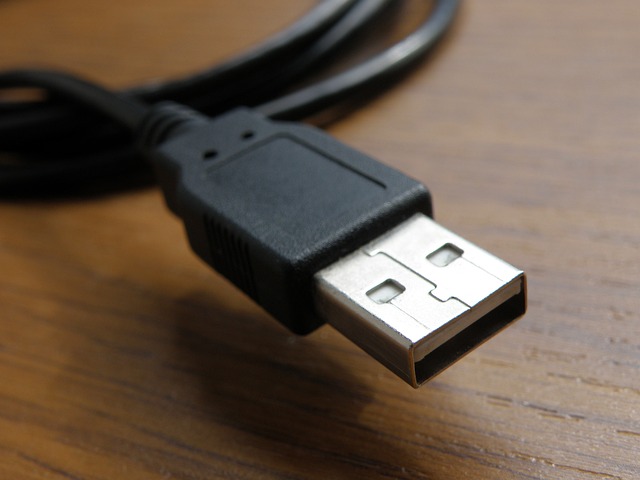
Suaranusantara.com – USB (Universal Serial Bus) merupakan salah satu komponen penting untuk menghubungkan perangkat eksternal seperti flash drive, mouse, keyboard, atau printer ke komputer. Namun, tidak jarang pengguna menghadapi masalah USB error yang mengganggu aktivitas.
Berikut adalah beberapa penyebab umum dan cara mengatasi masalah USB error.
Penyebab USB Error
Port USB Kotor atau Rusak
Debu atau kotoran dapat menghalangi koneksi antara perangkat USB dan port. Selain itu, port yang sudah aus atau rusak secara fisik juga dapat menyebabkan error.
Driver USB Tidak Terinstal atau Kadaluarsa
Driver adalah perangkat lunak yang memungkinkan sistem operasi mengenali perangkat USB. Jika driver bermasalah, perangkat USB tidak akan terdeteksi.
Kerusakan pada Perangkat USB
Jika perangkat USB seperti flash drive atau kabel data rusak, komputer tidak akan bisa mengenalinya.
Masalah pada Sistem Operasi
Konflik perangkat lunak atau bug dalam sistem operasi juga bisa menyebabkan error.
Cara Mengatasi USB Error
1. Periksa Port USB
Bersihkan port USB dengan hati-hati menggunakan kain lembut atau sikat kecil.
Jika port terlihat longgar atau rusak, coba gunakan port USB lain di komputer.
2. Periksa Perangkat USB
Sambungkan perangkat USB ke komputer lain untuk memastikan perangkat masih berfungsi.
Jika perangkat tidak terdeteksi di komputer lain, kemungkinan besar perangkat tersebut rusak.
3. Update atau Instal Ulang Driver USB
Langkah-langkah:
Buka Device Manager dengan menekan tombol Win + X dan pilih Device Manager.
Cari perangkat USB di bawah kategori “Universal Serial Bus controllers.”
Klik kanan perangkat yang bermasalah, lalu pilih Update driver.
Pilih Search automatically for updated driver software.
Jika update tidak berhasil, coba uninstall driver dan restart komputer. Driver akan terinstal ulang secara otomatis.
4. Nonaktifkan Opsi Power Management
Kadang, pengaturan hemat daya pada Windows dapat mematikan port USB.
Langkah-langkah:
Buka Device Manager dan klik kanan pada perangkat USB.
Pilih Properties > Power Management.
Hilangkan centang pada opsi “Allow the computer to turn off this device to save power.”
5. Gunakan Troubleshooter Windows
Windows memiliki fitur bawaan untuk mendeteksi dan memperbaiki masalah perangkat keras.
Langkah-langkah:
Buka Settings > Update & Security > Troubleshoot.
Pilih Hardware and Devices, lalu klik Run the troubleshooter.
Ikuti petunjuk yang diberikan untuk memperbaiki masalah.
6. Perbarui Sistem Operasi
Pastikan sistem operasi Anda selalu diperbarui untuk menghindari bug yang dapat menyebabkan USB error.
Masalah USB error dapat disebabkan oleh berbagai faktor, mulai dari port yang kotor hingga driver yang tidak terinstal dengan benar.
Dengan langkah-langkah di atas, Anda dapat mengidentifikasi dan mengatasi masalah ini dengan mudah. Jika semua cara di atas tidak berhasil, pertimbangkan untuk membawa perangkat Anda ke teknisi profesional untuk pemeriksaan lebih lanjut.
Semoga artikel ini membantu Anda mengatasi USB error dengan cepat dan efektif!