


Suaranusantara.com – Speaker laptop yang tidak renyah bisa sangat mengganggu, terutama saat mendengarkan musik, menonton film, atau menghadiri rapat online. Berikut beberapa tips yang dapat membantu Anda mengatasi masalah ini:
1. Periksa Pengaturan Audio di Laptop
Cek Volume: Pastikan volume speaker tidak terlalu rendah atau terlalu tinggi. Volume yang terlalu tinggi bisa menyebabkan distorsi suara.
Atur Equalizer: Banyak laptop memiliki fitur equalizer di pengaturan audio. Sesuaikan pengaturan untuk menghasilkan suara yang lebih jernih.
2. Perbarui Driver Audio
Driver yang usang seringkali menjadi penyebab kualitas suara buruk.
Langkah-langkah:
Buka Device Manager di laptop Anda.
Cari perangkat audio di bawah kategori “Sound, video, and game controllers.”
Klik kanan pada perangkat audio Anda, lalu pilih “Update driver.”
Jika tidak berhasil, kunjungi situs resmi produsen laptop Anda untuk mengunduh driver terbaru.
3. Bersihkan Speaker Laptop
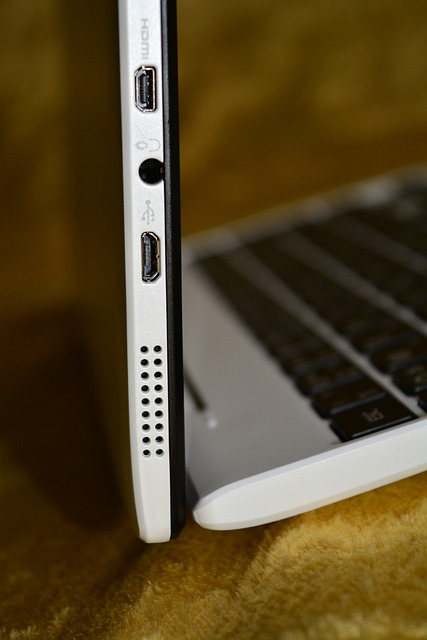
Debu dan kotoran yang menempel pada grill speaker bisa mengurangi kualitas suara.
Gunakan kain lembut atau kuas kecil untuk membersihkan bagian luar speaker. Hindari menggunakan cairan pembersih secara langsung pada speaker.
4. Gunakan Aplikasi Peningkat Suara
Ada banyak aplikasi pihak ketiga yang dirancang untuk meningkatkan kualitas suara, seperti Equalizer APO atau FX Sound.
Aplikasi ini memungkinkan Anda menyesuaikan frekuensi suara agar lebih sesuai dengan kebutuhan Anda.
5. Periksa Kondisi Hardware
Jika suara tetap tidak renyah, mungkin ada masalah pada perangkat keras speaker.
Langkah-langkah:
Gunakan headphone atau speaker eksternal untuk memeriksa apakah masalahnya ada pada speaker internal.
Jika suara pada perangkat lain terdengar normal, kemungkinan besar speaker laptop perlu diperbaiki atau diganti.
6. Hindari Gangguan Elektromagnetik
Perangkat elektronik lain di dekat laptop dapat menyebabkan gangguan suara. Coba jauhkan laptop dari perangkat seperti ponsel atau router Wi-Fi.
7. Reset Pengaturan Audio
Jika semua langkah di atas tidak berhasil, cobalah mengatur ulang pengaturan audio ke default:
Buka Sound Settings di laptop Anda.
Klik “Device properties” pada speaker.
Pilih “Reset to default settings.”
8. Periksa Sistem Operasi
Pastikan sistem operasi Anda selalu diperbarui. Pembaruan sering kali menyertakan perbaikan untuk bug yang memengaruhi performa audio.
9. Konsultasi ke Teknisi
Jika semua langkah di atas tidak berhasil, sebaiknya bawa laptop Anda ke teknisi terpercaya. Teknisi dapat mendiagnosis masalah lebih mendalam dan memberikan solusi yang tepat.
Dengan mengikuti tips di atas, diharapkan suara speaker laptop Anda bisa kembali renyah dan berkualitas. Jika masalah berlanjut, pertimbangkan untuk menggunakan speaker eksternal sebagai solusi sementara.












Discussion about this post